Meta Global

Tópico 313010
|
Meta Global Tópico 313010 |
|
Veja também: Representantes, Parâmetros e Configurações
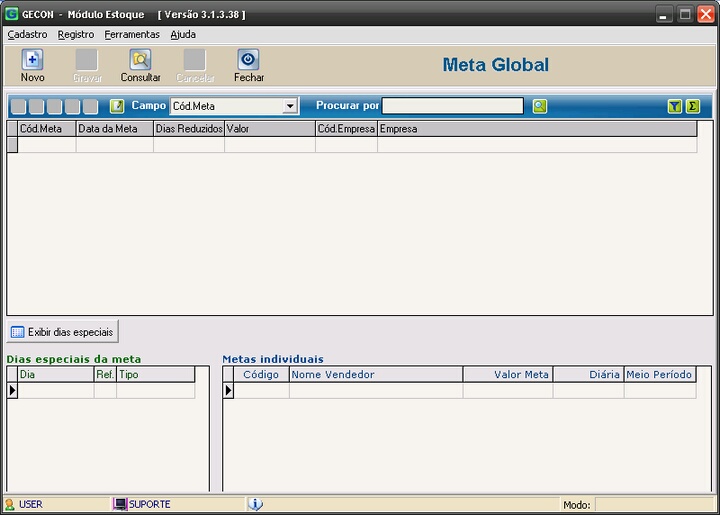
Para acessar o cadastro de meta global, acesse o módulo ESTOQUE e vá no menu . A tela abaixo deverá ser apresentada (figura 1).
figura 1
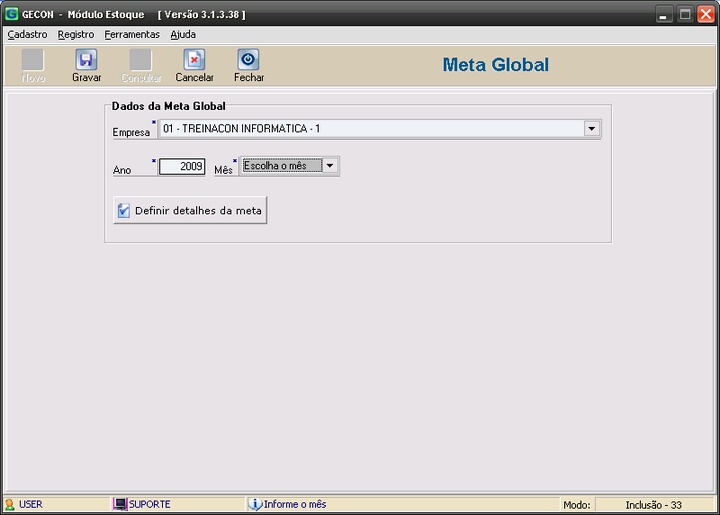
Clique no botão Novo (ou tecle F5 - Veja as dicas de Teclas de Atalhofigura 2) será mostrada.
figura 2
Observe que alguns campos contem um asterisco ( * ), que indica que o campo é de preenchimento obrigatório. Nesta tela (figura 2
Dados da Meta Global
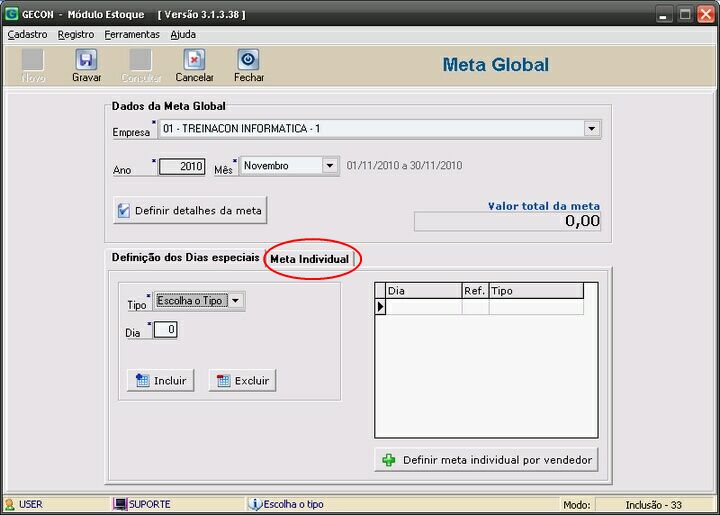
Após preencher os dados clique no botão Definir detalhes da meta. A janela apresentará mais campos a serem preenchidos. A tela abaixo (figura 3) mostra os demais campos a serem preenchidos.
figura 3
Observe que alguns campos contem um asterisco ( * ), que indica que o campo é de preenchimento obrigatório. Nesta tela (figura 3) você deverá informar os seguintes campos:
Definição dos Dias especiais
Após preencher os campos Tipo e o Dia clique no botão Incluir para fazer a inclusão de um dia especial. Para excluir um dia especial selecione na tabela o dia a ser excluído e clique no botão Excluir. Para fazer uma meta individual para cada funcionário, clique na aba Meta Individual que está circulado de vermelho na (figura 3).
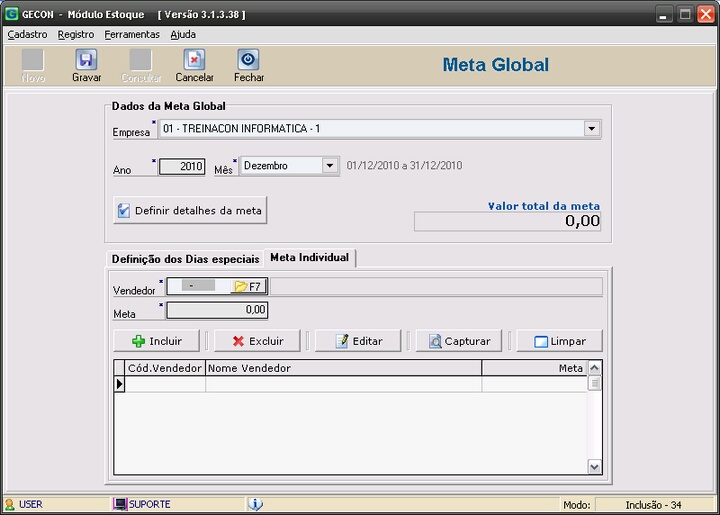
Fazendo isto a tela abaixo (figura 4) mostra os demais campos a serem preenchidos.
figura 4
Observe que alguns campos contem um asterisco ( * ), que indica que o campo é de preenchimento obrigatório. Nesta tela (figura 4) você deverá informar os seguintes campos:
Meta Individual
Na tabela de meta individual você poderá Incluir, Excluir, Editar, Capturar e Limpar a tabela.
Após informar todos os dados clique no botão Gravar (ou tecle F10).
|