|
Veja também: Mala Direta, Metas
Para acessar o cadastro de representantes, acesse o módulo ESTOQUE e vá no menu . A tela abaixo deverá ser apresentada (figura 1).
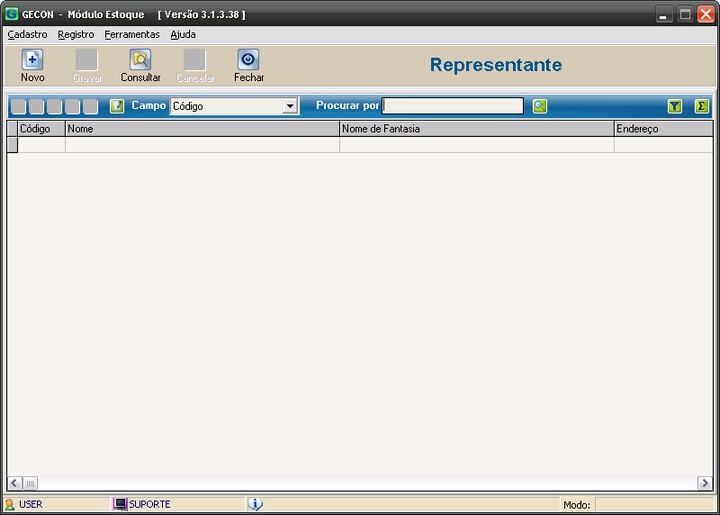
figura 1
Clique no botão Novo (ou tecle F5 - Veja as dicas de Teclas de Atalho) para iniciar o cadastro de representantes. Fazendo isto a tela abaixo () será mostrada.
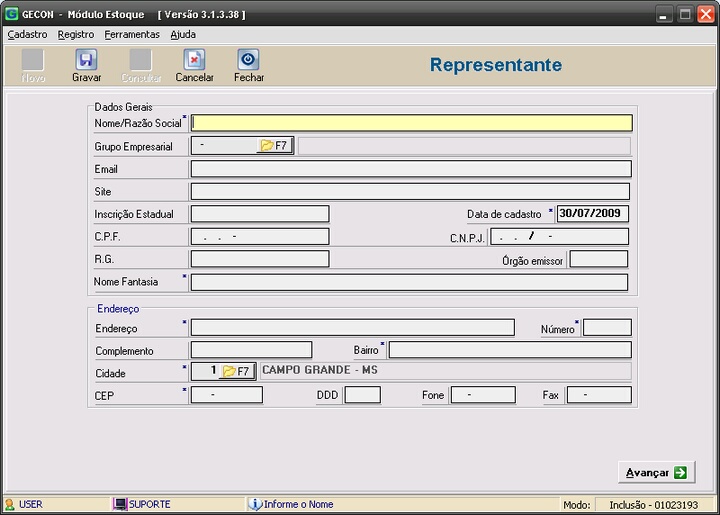
figura 2
Observe que alguns campos contem um asterisco ( * ), que indica que o campo é de preenchimento obrigatório.
Nesta tela (figura 2) você deverá informar os seguintes campos:
Dados Gerais
| • | Nome/Razão Social: Informe o Nome/Razão Social do representante. |
| • | : Digite o código do grupo empresarial ou use a tecla F7 para fazer uma consulta. |
| • | Email: Informe um endereço de e-mail. |
| • | Site: Informe o endereço site do representante. |
| • | Data de cadastro: Informe a data de cadastro. |
| • | CPF: Informe um número de CPF. |
| • | CNPJ: Informe um número de CNPJ. |
| • | RG: Informe um número de RG. |
| • | Orgão Emissor: Informe o orgão de emissão do RG. |
| • | Nome Fantasia: Informe o nome fantasia do representante. |
Endereço
| • | Endereço: Nome da rua do representante. |
| • | Número: Número do prédio do endereço do representante. |
| • | Complemento: Neste campo pode ser informado número de apartamento, sala, bloco ou qualquer outra informação complementar ao endereço de entrega do representante. |
| • | Cidade: Cidade do endereço do representante. O sistema sugere automaticamente a cidade local (da empresa). Caso seja uma cidade diferente, utilize a tecla F7 para consultar as cidades |
| • | DDD: Código DDD do telefone do representante. |
| • | FAX: Número do telefone FAX do representante. |
Após preencher todos os campo clique no botão Avançar para prosseguir o cadastro de representantes na próxima janela. Fazendo isto a tela abaixo (figura 3) será mostrada.
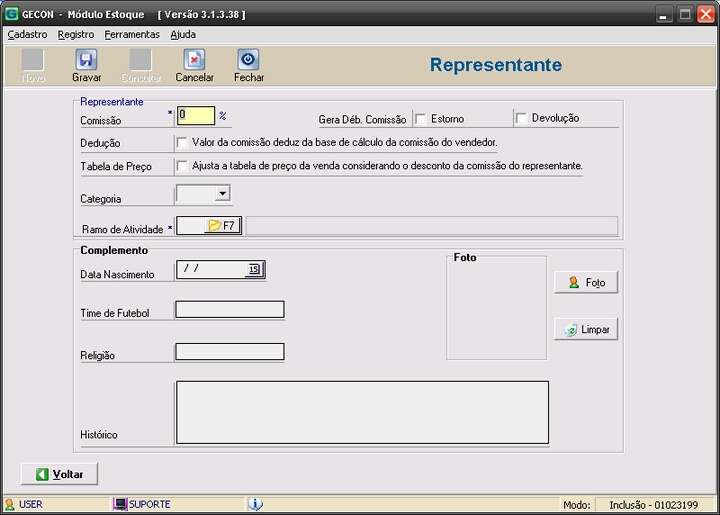
figura 3
Observe que alguns campos contem um asterisco ( * ), que indica que o campo é de preenchimento obrigatório.
Nesta tela (figura 3) você deverá informar os seguintes campos:
Representante
| • | Comissão: Informe a percentagem das vendas para o representante. |
Gera Déb. Comissão: Você deverá informar se o sistema deve gerar débito de comissão por Estorno e/ou Devolução.
| • | Dedução: Valor da comissão deduz da base de cálculo da comissão do vendedor. |
| • | Tabela de Preço: Ajuda a tabela de preço da venda considerando o desconto de comissão do representante. |
| • | Informe o código do ramo de atividade ou tecle F7 para fazer uma consulta de ramo de atividade. |
Complemento
| • | Data Nascimento: Informe a data de nascimento do representante. |
| • | Time de Futebol: Informe o time de futebol do representante. |
| • | Religião: Informe a religião do representante. |
| • | Histórico: Informe um histórico sobre o representante. |
Foto: O sistema oferece a opção de colocar uma foto no cadastro do representante. Para incluir uma foto clique no botão Foto o sistema apresentará uma janela para você procurar a foto em seu computador. Se você quiser apagar a foto escolhida clique no botão Limpar.
Após informar todos os dados clique no botão Gravar (ou tecle F10).
| 