Saída de Valores

Tópico 252000
|
Saída de Valores Tópico 252000 |
|
Veja também: Entrada de Valores , Transferência de Valores
Aqui você fará os lançamentos de saídas de valores, tais como: lançamento de pagamentos a fornecedores de serviços, tarifas bancárias, entre outras. Ou seja, qualquer movimentação de saída de valor financeiro.
As baixas de pagamentos parcelados terão uma rotina específica para isto.
Usuários que utilizam o módulo de ESTOQUE devem utilizar esta rotina somente em casos de saídas de valores que não sejam referentes a compra de mercadorias. Pois, o sistema de ESTOQUE é integrado com o financeiro e irá gerar as saídas de valores referentes as compras automaticamente.
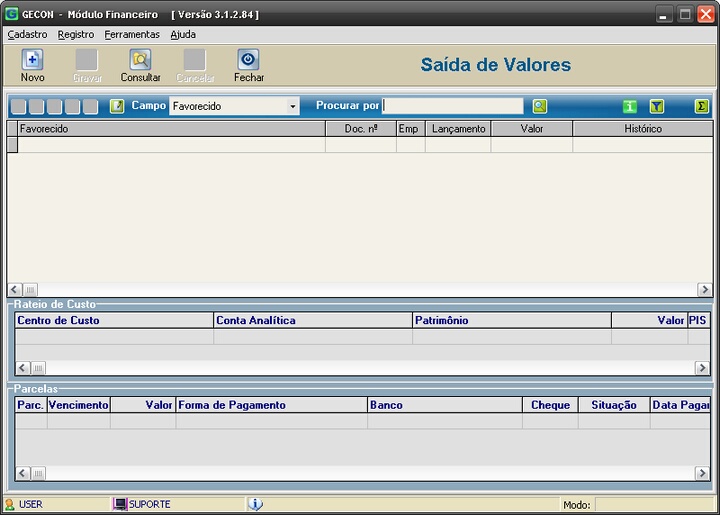
Para acessar o cadastro de saída de valores, acesse o módulo FINANCEIRO e vá no menu Lançamentos => Saída de Valores. A tela abaixo deverá ser apresentada (figura 1).
figura 1
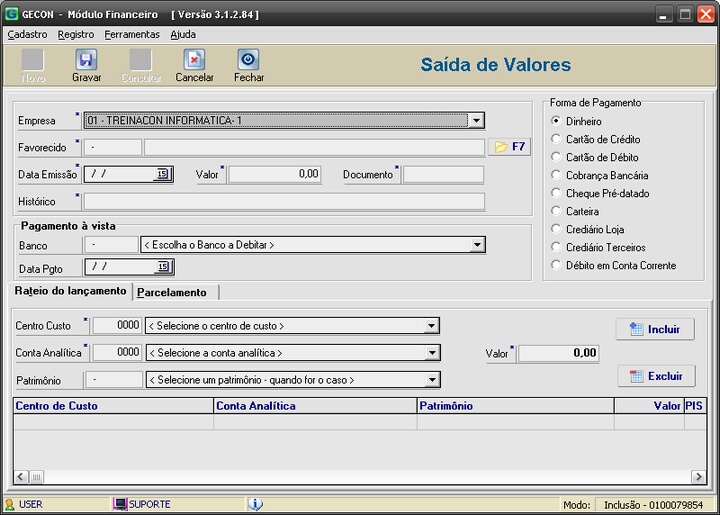
Clique no botão Novo (ou tecle F5 - Veja as dicas de Teclas de Atalho) para iniciar o cadastro de saída de valores. Fazendo isto a tela abaixo (figura 2) será mostrada.
Observe que alguns campos contem um asterisco ( * ), que indica que o campo é de preenchimento obrigatório. Nesta tela (figura 2) você deverá informar os seguintes campos:
Condição de Recebimento:
Pagamento à vista:
Rateio de Lançamento:
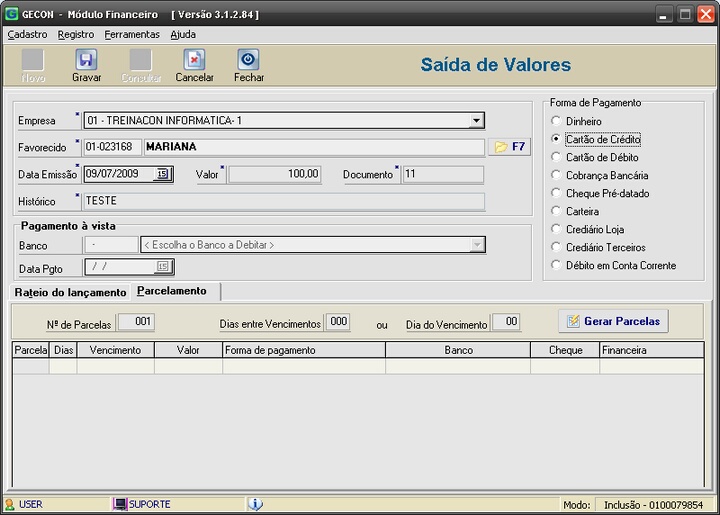
Se a Condição de Pagamento for a vista (em Dinheiro) a aba Parcelamento não fica habilitada. Se a Condição de Pagamento for a prazo a aba Parcelamento ficará habilitada. Sendo assim, a tela abaixo (figura 3) será mostrada.
figura 3
Nesta tela (figura 3) você deverá informar o seguinte campo:
Lembrando que, você deverá optar por um dos campos Dias entre VencimentosDia do Vencimento, para que o sistema gere as parcelas a partir desta escolha. Por exemplo, se escolher Dias entre Vencimentos como sendo 30 dias, ao gera 3 parcelas o sistema irá computar a data de vencimento de cada parcela a cada 30 dias com base na data de lançamento. Se escolher Dia do Vencimento como sendo dia 18, por exemplo, ao gerar 3 parcelas para o lançamento o sistema irá computar a data de vencimento de cada parcela como sendo todo dia 18 de cada mês. Os dados gerados das parcelas poderão ser modificados pelo usuário de acordo com sua necessidade.
Após informar todos os dados de entrada clique no botão Gerar Parcelas.
Após informar todos os dados clique no botão Gravar (ou tecle F10).
Veja mais detalhes para manutenções de cadastros em Teclas de Atalho
|