|
Veja também: Bancos, Emitir Boleto de Cobrança, Gerar Arquivo de Remessa, Processar Arquivo de Retorno
Para gerenciar as cobranças por meio de boleto bancário é preciso cadastrar cada uma das carteiras de cobrança utilizadas pela empresa.
O cadastro das Carteiras de Cobrança está vinculado com o cadastro de Bancos, ou seja, é preciso primeiro cadastrar o Banco e depois a Carteira de Cobrança. É possível cadastrar mais de uma cobrança para um único banco, por exemplo, quando se tem uma cobrança sem registro e outra com registro.
Também pode-se definir se o boleto será impresso pelo sistema GECON ou pelo Banco através do envio do arquivo de remessa.
Para acessar o cadastro de caixas e bancos, acesse o módulo FINANCEIRO e vá no menu . A tela abaixo deverá ser apresentada (figura 1).
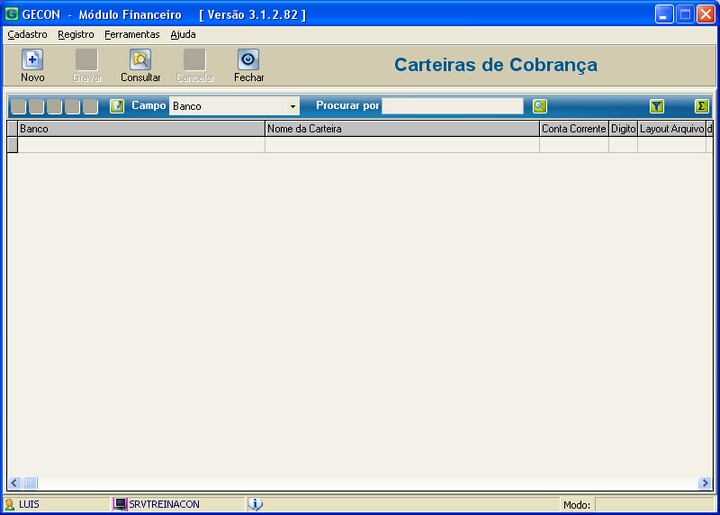
figura 1
Clique no botão Novo (ou tecle F5 - Veja as dicas de Teclas de Atalho) para iniciar o cadastro de uma nova carteira de cobrança. Fazendo isto a tela abaixo (figura 2) será mostrada.

figura 2
Observe que alguns campos contem um asterisco ( * ), que indica que o campo é de preenchimento obrigatório.
Nesta tela (figura 2) você deverá informar os seguintes campos:
| • | Banco: Selecione o banco em que a carteira de cobrança está vinculada. |
| • | Cobrança com registro: Selecione Sim se a cobrança é registrada, ou seja, é necessário o envio do arquivo de remessa para registro das cobranças no banco. Veja convênio com o Gerente do seu banco. |
| • | Aceite: Selecione Sim caso seja necessário o aceite do cliente para que o título seja emitido. Normalmente esta opção é Não pelo fato do aceite já ter sido dado na Nota Fiscal de venda ou por algum contrato firmado com o cliente. |
| • | Emissão do Boleto: Selecione que fará a impressão do boleto: se o Banco ou a Empresa através do sistema GECON. |
| • | Tipo de Documento: Selecione entre Tradicional e Escritural. Veja convênio com o Gerente do seu banco. |
| • | Nome da Carteira: Informe neste campo o nome da carteira de cobrança para identificação na venda, como por exemplo: Cobrança com Registro Bradesco, ou Cobrança Simples Banco do Brasil. |
| • | : Informe o valor da tarifa cobrado pelo banco para o registro ou compensação do título. Veja com o Gerente do seu banco. Ao informar esta tarifa, o sistema GECON já fará o lançamento desta despesa no momento da baixa do título. |
| • | Valor mínimo para cobrança por parcela: Informe um valor mínimo por parcela para que se possa efetuar vendas com esta carteira de cobrança. Um valor igual a 0 (zero) indica que não haverá restrição de valor. Um valor maior que 0 (zero) indica que a parcela de uma venda com esta carteira de cobrança terá que ser superior a este valor informado. |
| • | Tarifa Cliente: Informe o valor a ser acrescido na parcela para compensação da tarifa do banco. ATENÇÃO! Esta cobrança está suspensa por lei no Estado de MS. |
| • | Valor limite para cobrança da tarifa do cliente: Informe o valor máximo de uma parcela sobre a qual será acrescida a Tarifa Cliente (descrita acima). A partir do valor informado não haverá incidência da tarifa cliente. ATENÇÃO! Esta cobrança está suspensa por lei no Estado de MS. |
| • | Pasta Arquivos: Selecione através do botão F7 a pasta para gravação do arquivo de remessa, quando for o caso de cobrança registrada. Pode ser uma pasta já existente onde está instalado o programa de gerenciamento do banco, ou pode ser criada uma nova pasta exclusivamente para esta finalidade. |
| • | Local pagamento: Informe o texto para local de pagamento a ser impresso no boleto. O texto padrão da maioria dos bancos é: PAGAVEL EM QUALQUER BANCO ATE O VENCIMENTO. Porém, deve ser digitado o texto conforme especificação do banco. Consulte o Gerente de seu banco. |
| • | Mensagem Padrão: Texto livre, e opcional, a ser impresso no campo de mensagens do boleto. Este texto é total responsabilidade do usuário. |
| • | Protestar após __ dia(s) corridos do vencimento: Informe o número de dias corridos a partir do qual o título será protestado. Informe 0 (zero) para que nenhum instrução de protesto seja gerada. Esta instrução de protesto também pode ser definida no parâmetro de cadastro do cliente, da seguinte: |
| 1. | Definido na carteira de cobrança um prazo de 05 dias para protesto. |
| 3. | Mas se no parâmetro de cadastro do cliente for definido para não protestar, então este cliente especificamente não terá instrução de protesto em nenhum título emitido desta carteira. |
| 4. | E, se no parâmetro de cadastro do cliente for definido para protestar com 02 dias de atraso, então o sistema irá descartar o prazo da carteira, que é de 05 dias, e irá adotar o prazo de 02 dias para este cliente especificamente. |
| • | Layout arquivo: Selecione entre CNAB240 e CNAB400. São dois formatos utilizados pelos bancos para remessa de arquivo com informações dos títulos para registro. Consulte o suporte da TREINACON para ver qual o layout disponível para cada banco. |
| • | Carteira: Informe o código da carteira de cobrança fornecido pelo banco. Consulte o Gerente de seu banco. |
| • | Código do Cedente: Informe o código do cedente para esta carteira de cobrança. Consulte o Gerente de seu banco. |
| • | : Informe o número sequencial de remessa de arquivo. |
| • | Próximo Nosso Número: Informe o nosso número inicial da cobrança. Não deve ser informado o dígito verificador. Consulte o Gerente de seu banco ou o suporte da TREINACON. |
De acordo com o banco, alguns campos extras deverão ser informados. Contate o suporte da TREINACON para maiores esclarecimentos.
ATENÇÃO!
Para utilizar a impressão ou mesmo o envio de arquivo de remessa para o banco é necessário que sejam feitos testes para aprovação pelo banco. Esta aprovação irá confirmar se os dados da cobrança está cadastrados corretamente. Contate o suporte da TREINACON para providenciar os testes.
Após informar todos os dados clique no botão Gravar (ou tecle F10).
Veja mais detalhes para manutenções de cadastros em Teclas de Atalho.
|
