Importar Pedido de Compra e XML de NFe de Compra de Mercadorias

Tópico Utilizando_o_XML_de_Compra_Por
|
Importar Pedido de Compra e XML de NFe de Compra de Mercadorias Tópico Utilizando_o_XML_de_Compra_Por |
|
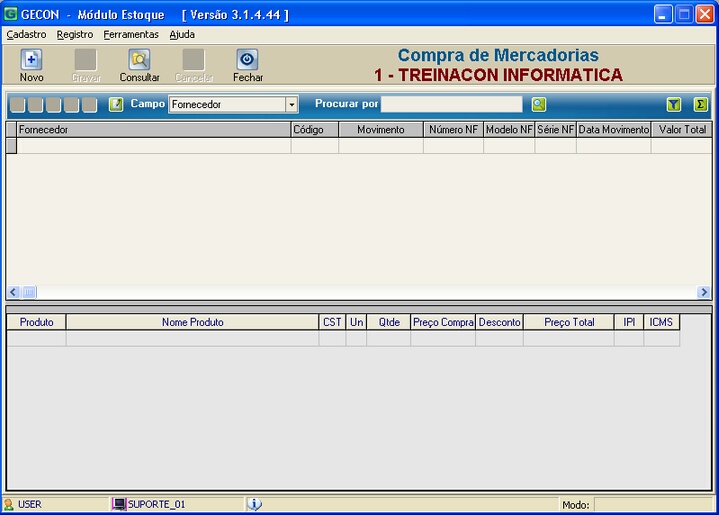
No sistema além de existir a possibilidade de fazer a importação dos dados XML de uma nota de compra emitida para sua empresa, também temos o recurso de puxar um Pedido de Compra e relacionar este com o XML de uma nota de compra. Para tanto, deverá existir um pedido de compra feito para o fornecedor da nota com XML em questão. Para acessar o cadastro de Compra de Mercadorias, acesse o módulo ESTOQUE e vá no menu Movimento => Entrada de Estoque => Compra de Mercadorias. A tela abaixo deverá ser apresentada (figura 1).
figura 1
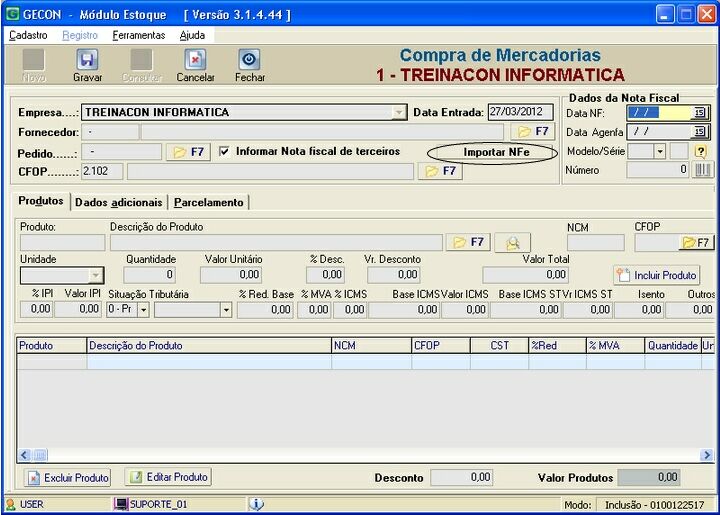
Clique no botão Novo (ou tecle F5 - Veja as dicas de Teclas de Atalho) para iniciar o cadastro da compra de mercadorias. Fazendo isto a tela abaixo (figura 2) será mostrada.
figura 2
Após entrar na tela de cadastro informe Fornecedor, em seguida clique no botão Importar NFe
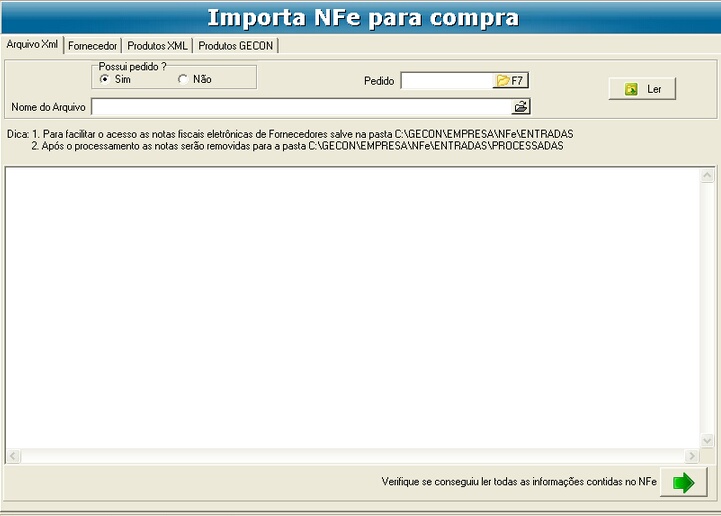
figura 3
Dentro da tela de Importa NFe para compra para localizar o arquivo XML da nota, clique no botão
figura 4
Na tela de Consulta Pedido Compra (figura 4). Localize o pedido de compra desejado, selecione os produtos e clique no botão . Após este procedimento o sistema voltará para a tela de Importa NFe para compra (figura 3). Dentro da tela de Importa NFe para compra para localizar o arquivo XML da nota, clique no botão
figura 5
Localize o arquivo XML do fornecedor informado e clique no botão Abrir. O sistema voltará para a tela de importação, clique no botão Ler. Após este procedimento a tela abaixo será apresentada.
Após a leitura, no canto direito da tela clique no botão
figura 7
A figura 7
figura 8
A mostra a aba Produtos XML com os dados dos produtos que estão no XML, é nesta aba que vamos conferir a relação dos produtos do fornecedor com o produtos cadastrados no GECON. Ao importar o XML de um fornecedor o sistema fará a verificação se o código do produto do fornecedor é o mesmo informado em algum cadastro de produto no campo Código de Fábrica no sistema GECON. Verifique que na tabela existe um campo chamado Cód.Produto GECON. Se o campo estiver vazio, quer dizer que o sistema não conseguiu realizar a relação de códigos de produtos fabricante e código do GECON. Por ter selecionado um determinado pedido de compra o sistema traz a relação dos produtos no pedido de compra, como pode ser visto na (figura 9) na parte inferior da tela.
figura 9
Confirmar. A quantidade que o sistema traz é a quantidade informada no pedido de compra. Após fazer todos os relacionamentos entre os itens, no canto direito da tela clique no botão
figura 10
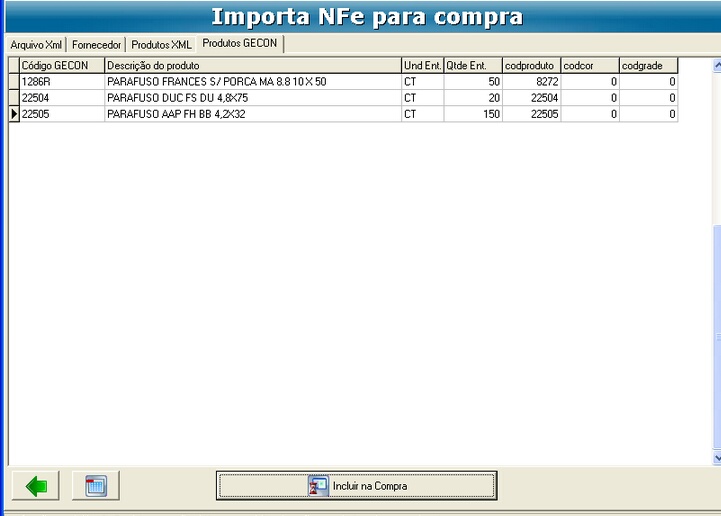
Caso algum produto fique com a informação incorreta clique no botão Após feita a conferencia das informações é só clicar no botão Incluir na Compra para que o sistema puxe as informações passadas pelo arquivo XML.
Na aba Dados Adicionais confira se os dados apresentados pelo sistema coincidem com os da nota. E por último a aba Parcelamento na qual é informado como será efetuada o pagamento da fatura desta compra.
|
 para localizar o pedido de compra confirmado. A tela a seguir será apresentada.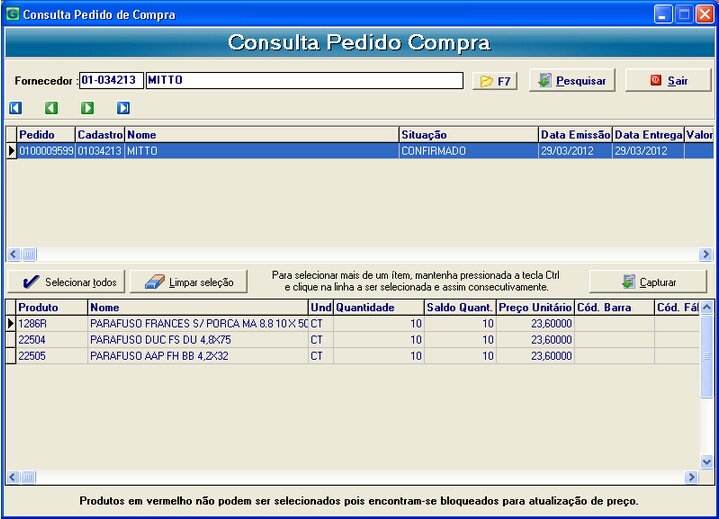
 . A tela a seguir será apresentada.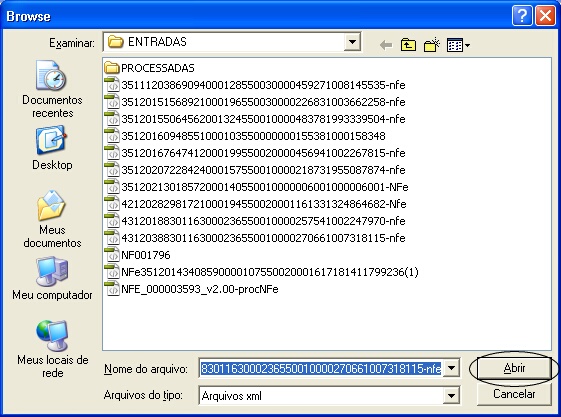
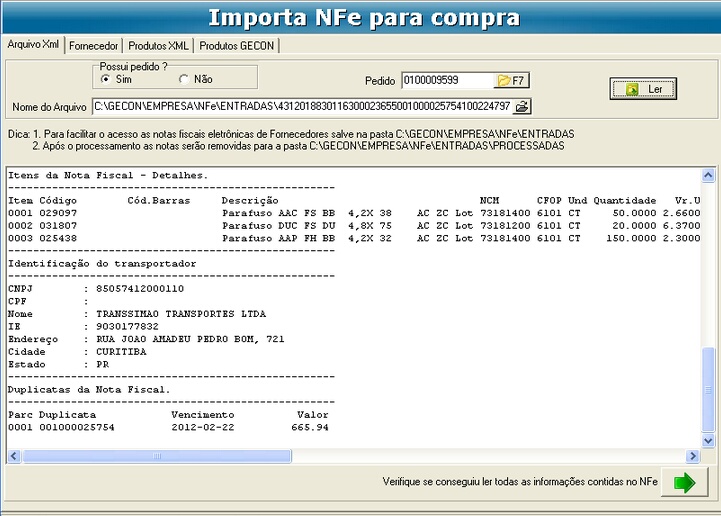
 para avançar. Nas próximas telas verifique se todas as informações contidas na NFe estão corretas.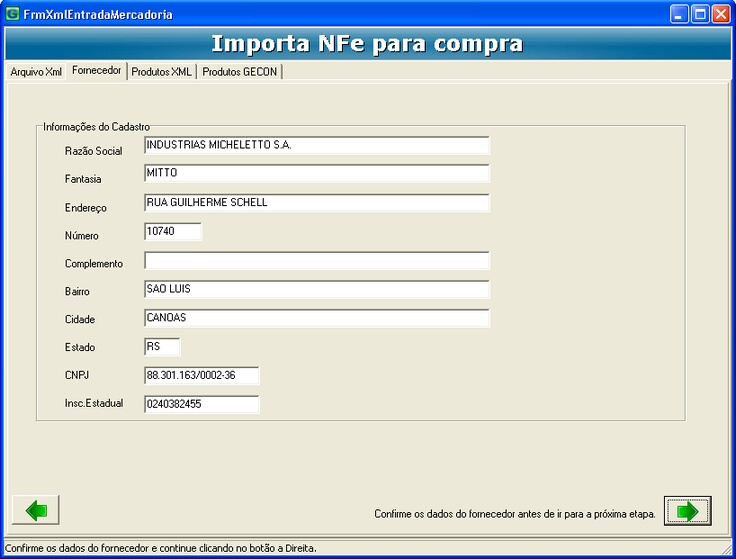
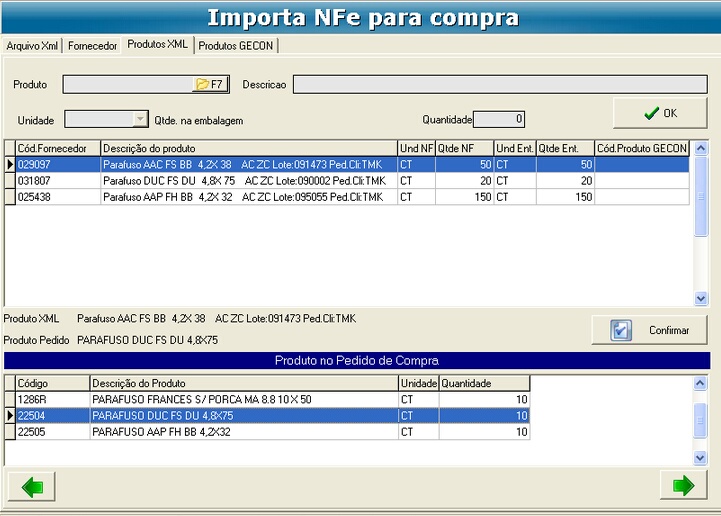
 para que o mesmo volte para a aba Produtos XML.