Convênio

Tópico Convenio
|
Convênio Tópico Convenio |
|
O processo de venda por Convênio permite fazer vários convênios para um único cadastro e depois no momento de faturar agrupar os mesmos.
Os passos para fazer uma venda com Convênio são:
Vamos agora detalhar estes passos.
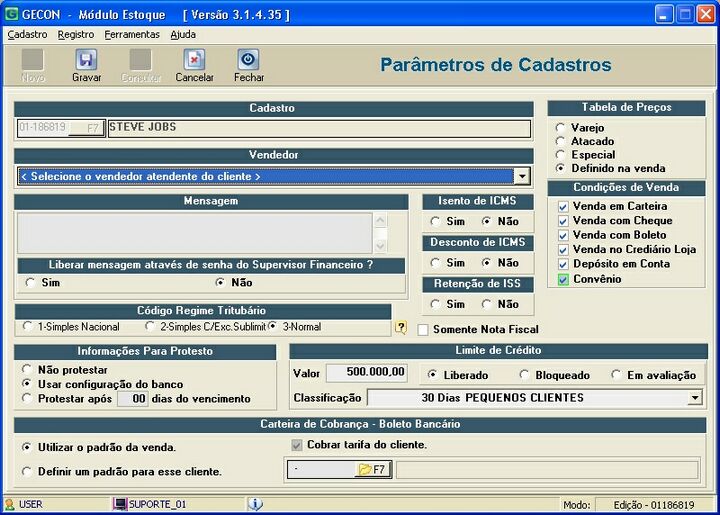
A tela abaixo (figura 1) mostra o parâmetro de cadastro habilitado para condição de venda convênio.
figura 1
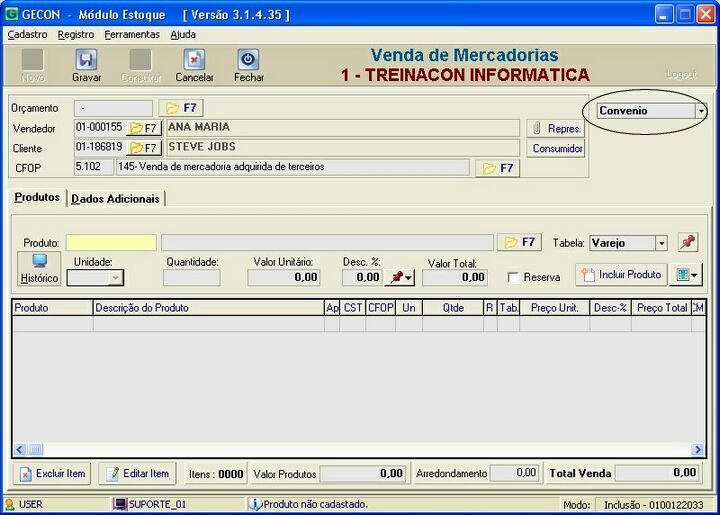
Para fazer o convênio entre no menu Movimento => Saída de Estoque => Vendas de Mercadorias. Clique no botão e no canto superior direito da tela escolha a opção Convenio conforme a figura 2. Após este procedimento faça o processo de venda normalmente.
figura 2
Observe que a aba Pagamento não está aparecendo devido que na venda com convênio so se escolhe o tipo de pagamento no momento de fazer o faturamento do mesmo em outra janela do sistema. É importante lembrar que não pode fazer o convênio com o cadastro Consumidor devido que no momento de faturar o sistema vai gerar uma nota fiscal e a mesma não pode ser feita para Consumidor. Após preencher todos os campos clique no botão Gravar a venda de convênio vai para o frente de caixa para capturar a venda.
figura 3
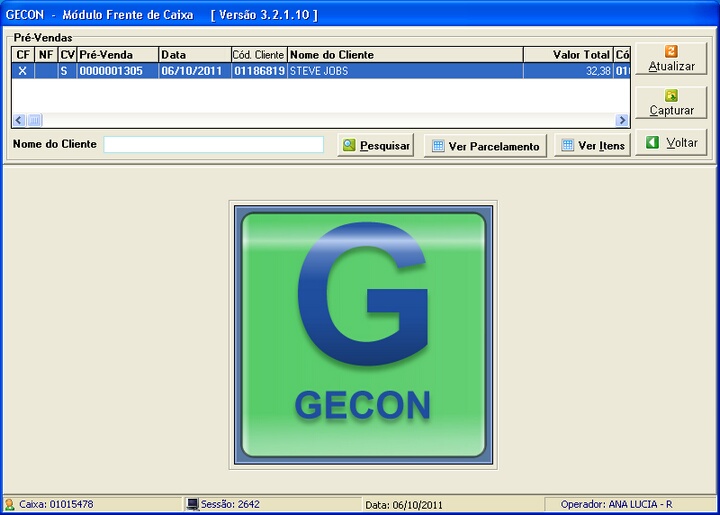
No frente de caixa a venda fica como CF (Cupom Fiscal) clique no botão Capturar mudará para outra tela com a relação dos produtos comprados veja o exemplo abaixo.
figura 4
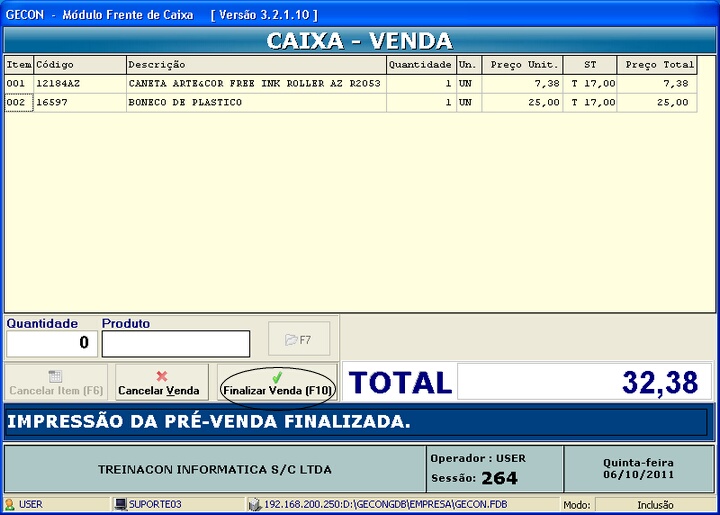
Após o sistema apresentar todos os produtos na tela clique no botão Finalizar Venda.
figura 5
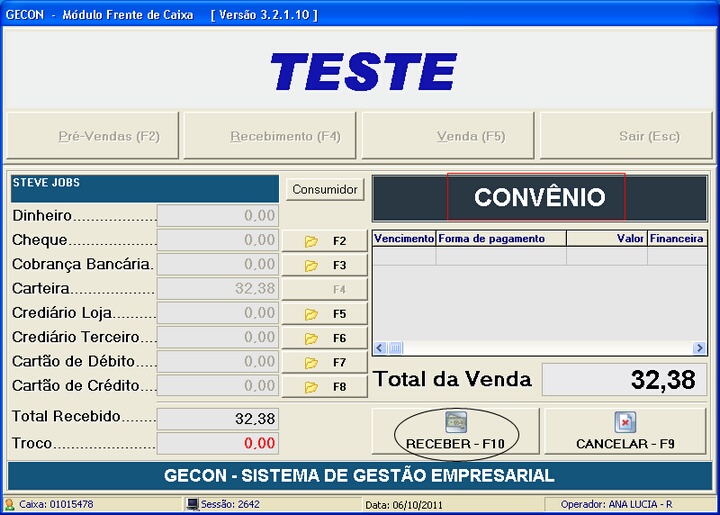
Como forma de recebimento para os Convênios o sistema carrega a Carteira. Clique no botão Receber para finalizar a venda.
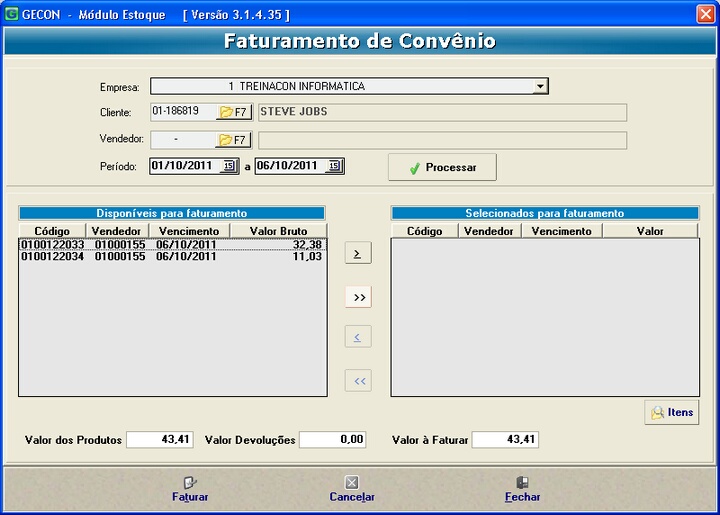
Para faturar o convênio vá no módulo Estoque no menu Movimento => Convênios => Faturamento de Convênios.
figura 6
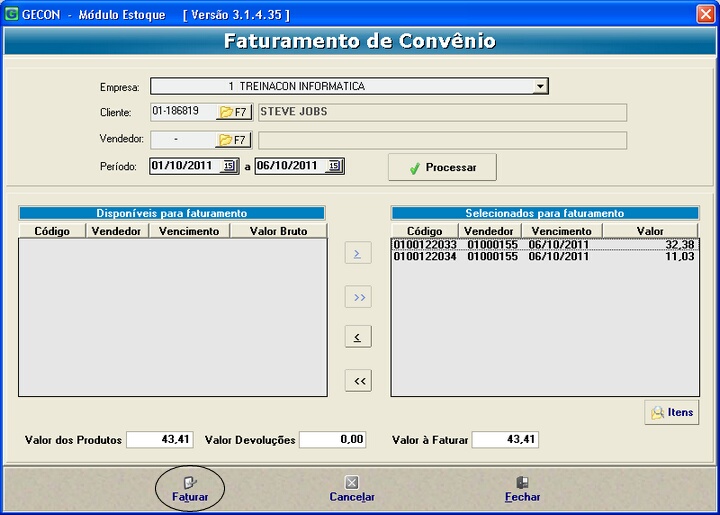
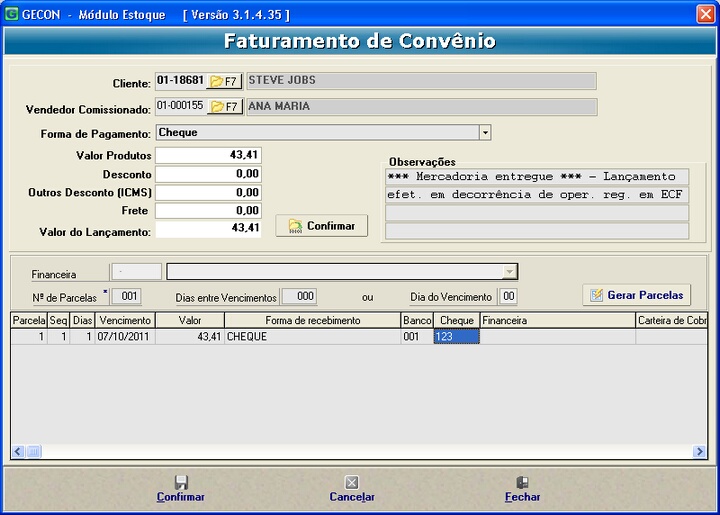
Selecione o cliente se não escolher nenhum vendedor o sistema mostrará todos os convênios feitos para este cliente no período selecionado. Para faturar o usuário deve passar as vendas para o quadro da direita os SELECIONADOS PARA FATURAMENTO. Clique no botão Faturar e a tela abaixo será exibida.
figura 7
Após clicar no botão Faturar o sistema vai emitir uma mensagem perguntando se deseja realmente faturar o Convênio clique em sim e depois aguarde a segunda mensagem de faturamento gravado com sucesso.
figura 8
Após clicar no botão Faturar o sistema vai emitir uma mensagem perguntando se deseja realmente faturar o Convênio clique em sim e depois aguarde a segunda mensagem de faturamento gravado com sucesso. Para empresas que utilizam nota fiscal eletrônica o sistema gera uma nota para ser enviada a SEFAZ.
figura 9
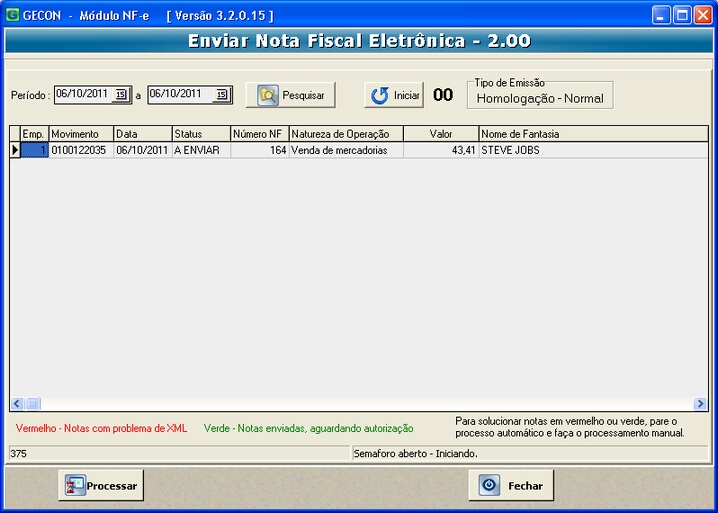
Após o faturamento está pronta para envio a nota fiscal eletrônica no módulo Gecon NFe.
|