Configuração NFE

Tópico 500500
|
Configuração NFE Tópico 500500 |
|
Veja também: FlexDocs
Aqui você fará a configuração do módulo GECON NFE.
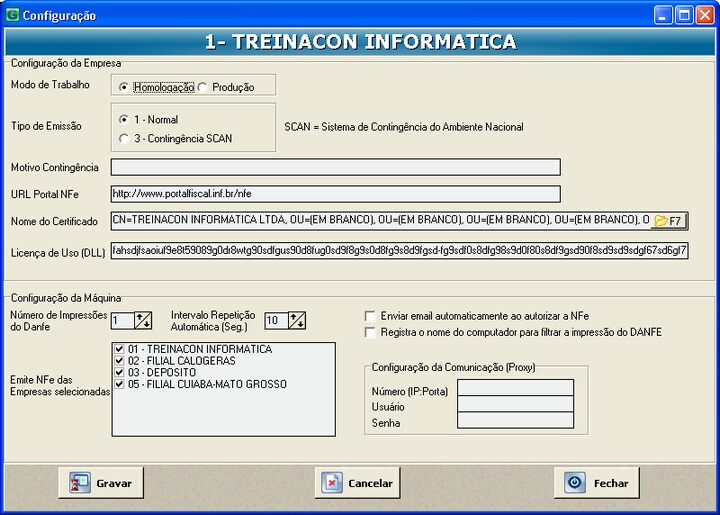
Para acessar a janela de configuração de NFe, acesse o módulo NF - Eletrônica e vá no menu Arquivo => Configuração NFe. A tela abaixo deverá ser apresentada (figura 1).
figura 1
Configuração da Empresa
Modo de Trabalho: Para efetuar testes o modo de trabalho deve ser Homologação. Para efetuar Notas Fiscais Eletrônicas com validade júridica o modo de trabalho deve ser Produção. Tipo de Emissão: Escollher entre modo Normal ou Contingência Motivo para a Contingência: Informar o motivo para a contingência se o tipo de emissão for Contingência. Se o tipo de emissão for Normal deixar o campo em branco. URL Portal NFe: http://www.portalfiscal.inf.br/nfe Nome do Certificado: O certificado digital deve estar instalado na máquina na qual vai emitir NFe, estando instalado é só clicar no botão F7 e localizar o mesmo. Licença de Uso (DLL): Após adquirir a licença de uso da FlexDocs copiar no email de retorno a Chave da licença da DLL FlexDocs: NF-e 2G.
Configuração da Máquina
Número de Impressões do Danfe: Informe a quantidade do Danfe para sair do momento da impressão. Intervalo de Repetição Automática: Informe um valor em segundos para o intervalo de repetição. Emite NFe das Empresas selecionadas: Selecione as empresas nas quais a máquina vai enviar a NFe. Enviar email automaticamente ao autorizar NFe: Marcando esta opção ao enviar o DANFE o sistema vai enviar automaticamente um email para o cliente com os arquivos da nota em pdf e xml, desde que no cadastro do cliente tenha cadastrado um email para o envio da NFe. Registra o nome do computador para filtrar a impressão do DANFE: Marcando esta opção ficara restrita somente a máquina na qual gerou a nota a imprimir o DANFE. Configuração da Comunicação (Proxy): Caso a empresa possua Proxy informar os campos (IP: Porta ) e se necessário usuário e senha.
Gravar.
|