|
Para capturar as vendas, realizadas no módulo ESTOQUE do GECON, clique no menu , ou clique no botão Recebimentos – Tecla F5, como mostra a figura abaixo.
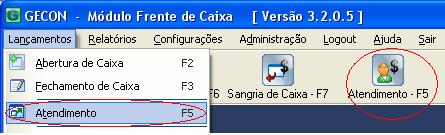
figura 1
Em seguida será apresentada a seguinte tela:
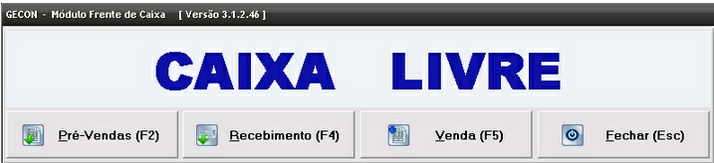
figura 2
Para capturar vendas clique no botão Pré-Vendas (F2).
As pré-vendas a serem capturadas para recebimento serão mostradas conforme a figura abaixo.
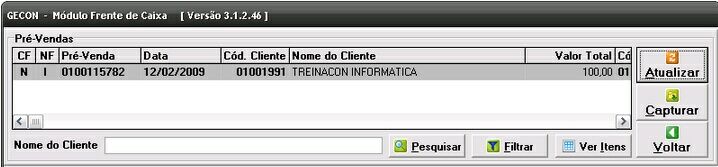
figura 3
Selecione a venda do cliente e clique no botão Capturar. O sistema irá imprimir os itens da pré-venda e aguardar a finalização da mesma pelo operador de caixa, como mostra a figura 4 abaixo.
 figura 4 figura 4
Na captura da pré-venda, mostrada na figura 4 acima, o operador do caixa poderá realizar as seguintes operações:
| • | Cancelar um ou mais itens do cupom. Para isto, basta clicar no botão Cancelar Item ou teclar F6 e informar o número do item a ser cancelado. Esta opção não fica disponível no caso de pré-venda originada de Ordem de Serviço. |
| • | Cancelar a venda toda. Para cancelar totalmente a venda, basta clicar no botão Cancelar Venda. O cupom fiscal será cancelado automaticamente, juntamente com a pré-venda. |
| • | Finalizar a venda. Para finalizar a venda e dar inicio no recebimento basta clicar no botão Finalizar Venda ou teclar F10. |
Ao finalizar a venda, o sistema irá para a tela de recebimento, conforme mostra a figura 5, abaixo.
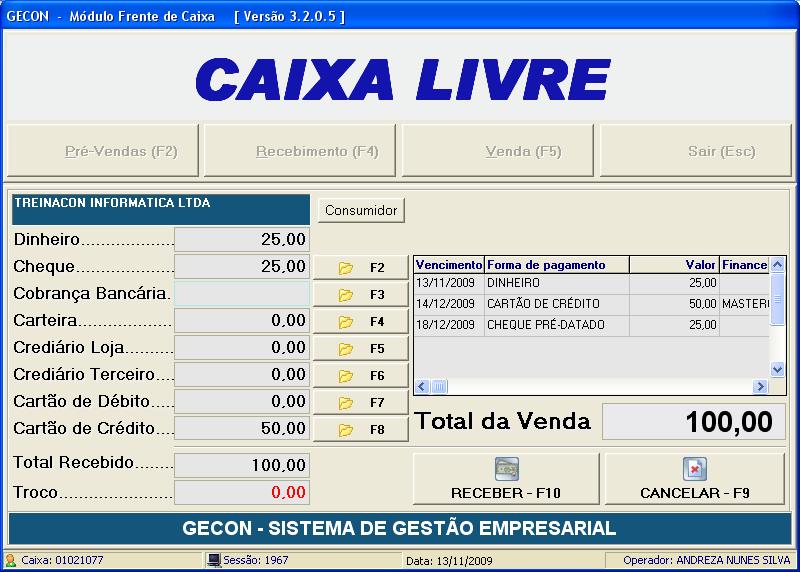
figura 5
Se os valores estiverem corretos e o cliente efetivar o pagamento conforme mostra na tela, e somente após ter em mãos todos os comprovantes do recebimento, (como mostra a tela acima: R$ 25,00 em dinheiro, o cheque preenchido e conferido e o comprovante do cartão de crédito) clique no botão Receber – F10.
Para usuários que utilizam o Pin Pad para realizar recebimentos de venda com cartão de crédito ou débito (TEF) deve-se proceder da seguinte forma:
Capturar a venda normalmente como descrito anteriormente.
Se o recebimento for com cartão de débito clicar no botão F7 mostrado na figura 5. Será apresentada a tela mostrada na figura 6 abaixo. Escolha a operadora do cartão de débito.
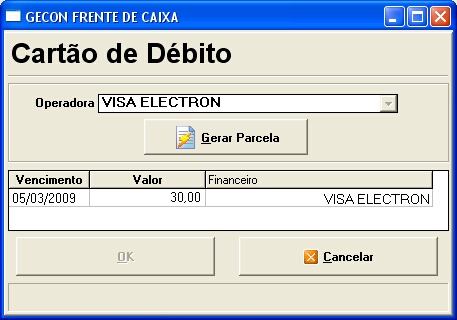
figura 6
Se o recebimento for com clicar no botão F8 mostrado na figura 5. Será apresentada a tela mostrada na figura 7 abaixo. Escolha a operadora do cartão de crédito e informe o número de parcelas.
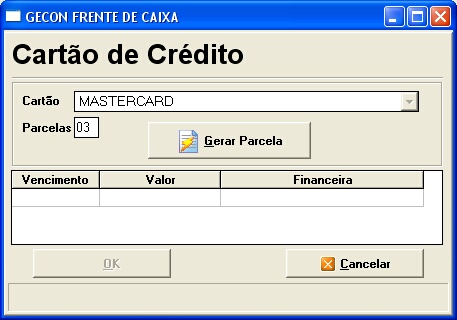
figura 7
Em seguida clique no botão Gerar Parcela. Será então executado o programa de gerenciamento do cartão, chamado TEF Dial (este programa é instalado pelo representante dos cartões VISANET/REDECARD/HIPERCARD).
Após realizar toda a operação da transação do cartão, automaticamente a venda será concluída e será emitido o comprovante de venda a cartão, em 2 vias.
|
Pronto. A pré-venda está registrada no caixa e a operação foi concluída.
|

