Inventário

Tópico 330100
|
Inventário Tópico 330100 |
|
Veja também: Registro de Inventário
O processo de inventário permite a conferência e o ajuste do estoque, de forma que o estoque físico fique idêntico ao estoque no sistema.
Os passos para um inventário são:
Ao iniciar um inventário do estoque no sistema GECON os produtos constantes deste inventário ficarão bloqueados para compra e venda. Para acessar a tela de inventário siga as instruções abaixo:
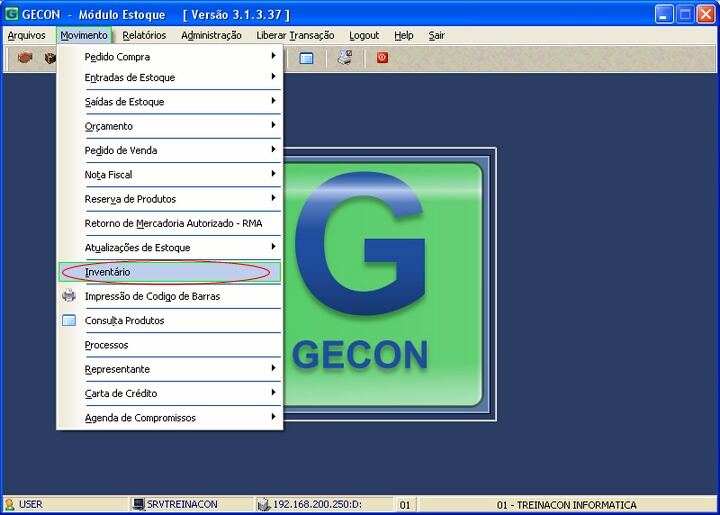
Acesse o módulo ESTOQUE e vá no menu Movimento => Inventário como mostra a figura abaixo.
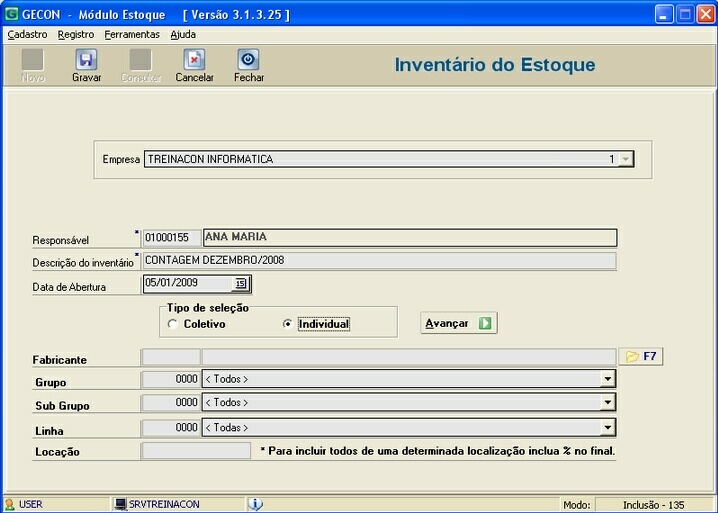
Novo ( ou tecle F5 ) e será apresentada a tela da figura abaixo. Para iniciar um inventário primeiro você deve informar uma , ou seja, uma identificação do inventário, como por exemplo: Contagem mensal - Dezembro/2008, Balanço anual 2008, ...
Em seguida você deve selecionar se o inventário é Coletivo ou Individual:
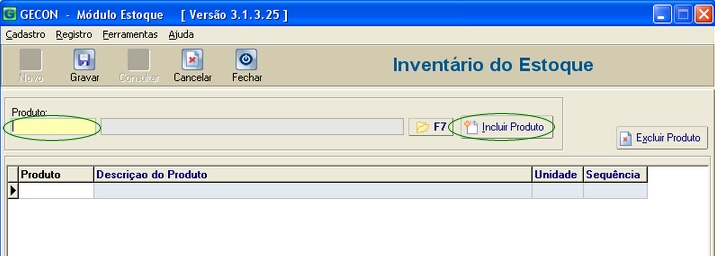
Após terminar de informar todos os parâmetros e produtos a serem inventariados clique no botão Gravar ( F10 ).
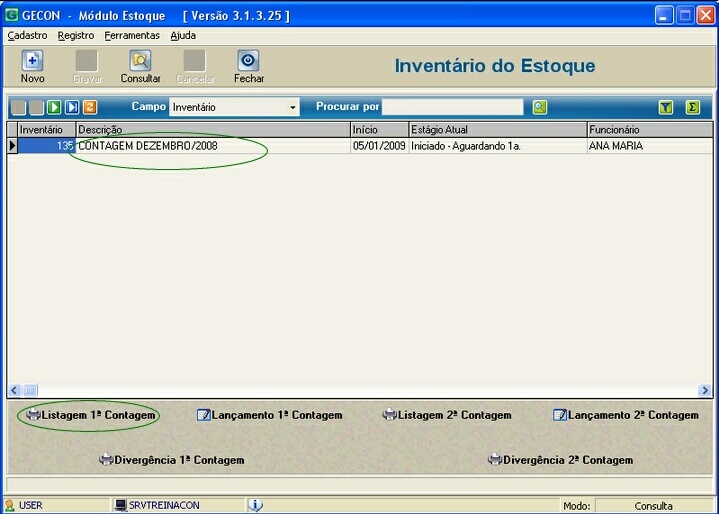
Agora deverá ser impresso a listagem com a relação de produtos para contagem. Para isto, clique no botão Consultar, selecione o inventário a ser impresso e em seguida clique no botão Listagem 1ª Contagem, como mostra a figura abaixo.
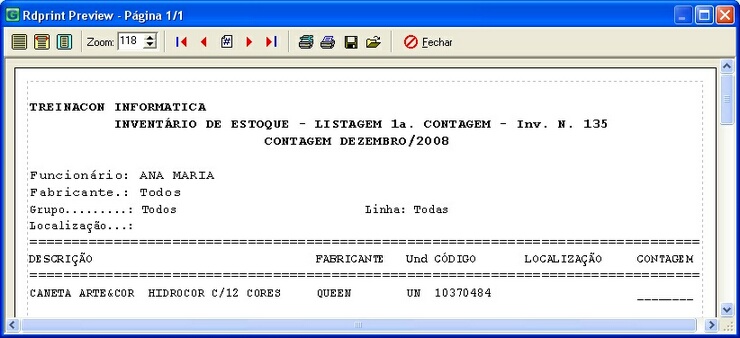
Será exibida a listagem e você deverá imprimi-la clicando no botão de impressora como mostra a figura abaixo. Veja que a última coluna deverá ser utilizada para anotação da quantidade contada, que depois será digitado no sistema.
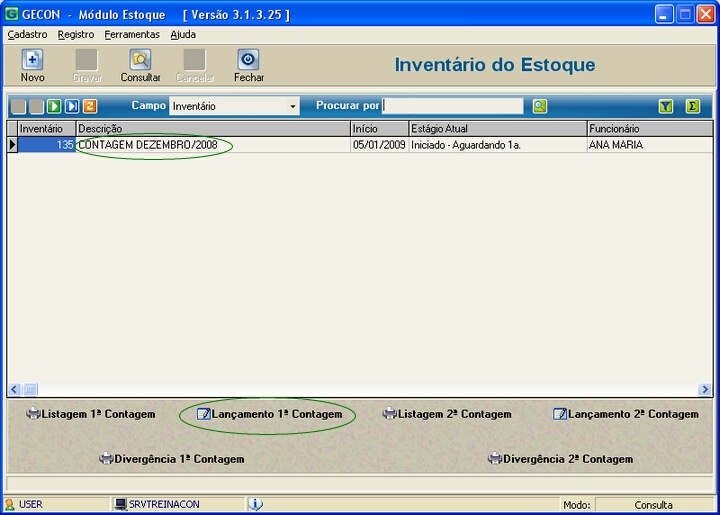
Depois de contado o estoque você deve digitar no sistema. Para isto consulte e selecione o inventário em andamento e em seguida clique no botão Lançamento 1ª Contagem, como mostra a figura abaixo.
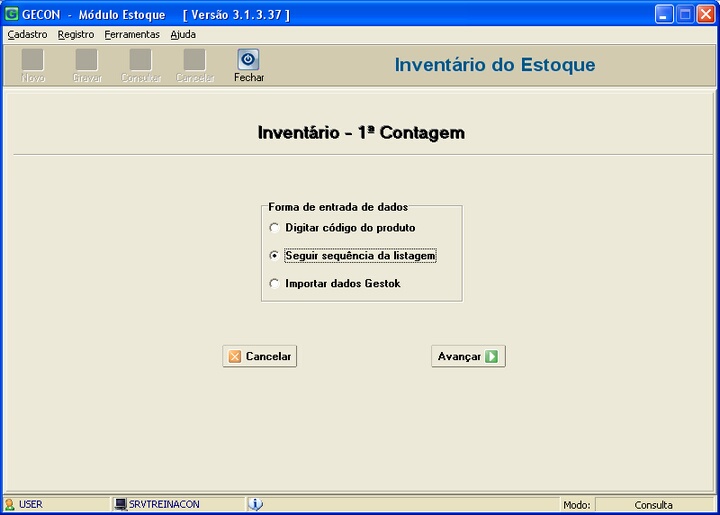
Em seguida você deverá escolher a forma de digitação:
Uma vez escolhida a forma de entrada de dados clique no botão Avançar como mostra a figura abaixo.
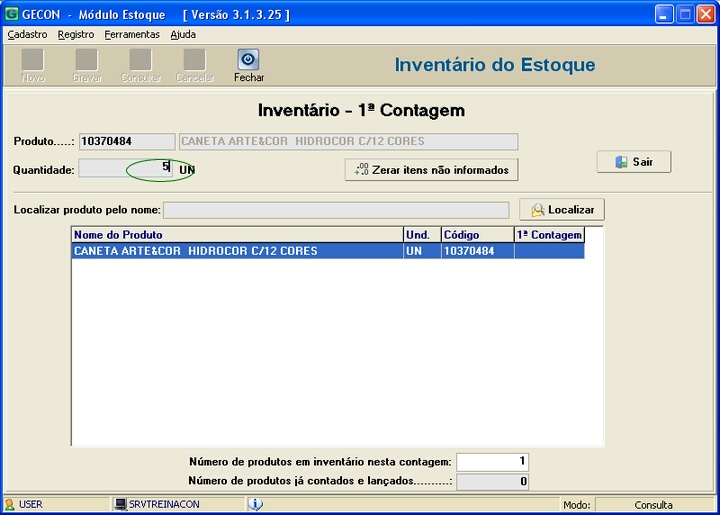
Se escolhida a opção de seguir a sequência da listagem será apresentada a tela mostrada na figura abaixo. Basta informar a quantidade contada do produto selecionado e teclar ENTER que o sistema automaticamente inclui a quantidade e seleciona o produto seguinte. Não é necessário gravar, pois a gravação é automática. Digitou, gravou. Como a gravação é automática, você pode iniciar uma digitação e parar quando desejar, podendo inclusive sair do sistema e retornar mais tarde. O sistema irá retornar exatamente no último produto digitado Se por acaso informar uma quantidade incorreta basta selecionar ou localizar o produto e informar a quantidade correta.
Após concluir a digitação de todas as quantidades você poderá emitir o relatório de divergência da primeira contagem. Este relatório é opcional, podendo-se finalizar o inventário somente com a primeira contagem. A vantagem do relatório de divergência é ter uma maior precisão e controle sobre o método de contagem.
Se optar por emitir o relatório de divergência e for necessário uma recontagem dos produtos divergentes você deverá emitir a listagem para a segunda contagem. Siga os mesmos passos da primeira contagem, conforme descritos nos tópicos e C acima mencionados.
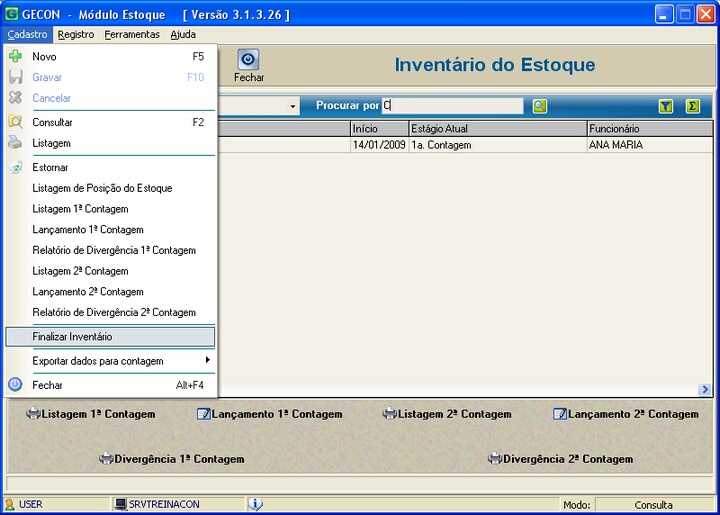
Para finalizar um inventário e o sistema fazer os ajustes de estoque necessários você deve proceder da seguinte forma: acesse a tela de inventário e clique no botão consultar para localizar o inventário a ser finalizado. Selecione o inventário a finalizar e clique no menu , como mostra a figura abaixo.
Na tela de finalizar inventário você deve marcar o campo "Aceitar contagem do inventário e ajustar estoque" e em seguida clicar no botão Confirmar. Veja figura abaixo.
O sistema fará o ajuste necessário no estoque e irá finalizar o inventário.
Se você desejar poderá imprimir o relatório do Registro de Inventário.
|