|
Neste tópico serão apresentadas dicas e soluções para o processo de instalação do sistema GECON.
Incialmente vamos abordar os aspectos relativos a rede. Para o perfeito funcionamento de um sistema é necessário ter uma rede estável e bem configurada. Redes com Domínio ou Grupo precisam ter usuários cadastrados e autorizados a ter acesso a pasta GECON do servidor, com acesso total. Em termos de segurança as redes com Domínio são mais eficientes. Para o uso do sistema GECON pode-se optar somente por Grupo.
Destacamos a seguir alguns pontos importantes a serem implementados no Servidor:
O Firewall, se ativo, deve permitir que o processo do Firebird Server seja acessado pelas estações de trabalho.
Para acessar o Firewall do Windows siga os seguintes passos:
| • | Acesse o Painel de Controle do Windows, como mostra a figura 1; |

Figura 1
| • | No Painel de controle clique no ícone do Firewall do Windows- figura 2; |

Figura 2
| • | Na tela do Firewall verifique se o mesmo está ativado (como mostra a figura 3 |

Figura 3
| • | Na guia de Exceções do Firewall do Windows você terá duas opções para incluir o serviço do Firebird, como mostra a figura 4 |

Figura 4
| • | A primeira opção é clicar no botão Adicionar Porta e em seguida preencher os campos Nome e Número da Porta e marcar a opção TCP, como mostra a figura 5. Em seguida clique no botão OK. Pronto. |

Figura 5
| • | Outra maneira de liberar o serviço do Firebird é adicionando o programa FBSERVER.EXE como exceção. Para isto na tela do Firewall clique no botão Adicionar Programa, como mostrado na figura 4. Veja bem, está é uma segunda alternativa; caso você já tenha habilitado a porta 3050 não há necessidade de prosseguir adiante. |
| • | Para adicionar o programa FBSERVER.EXE, na tela do Firewall, após clicar no botão Adicionar Programa, clique no botão Procurar, como mostra a . |

Figura 6
| • | O programa FBSERVER.EXE está em: . Selecione o arquivo fbserver.exe e em seguida clique no botão Abrir e na tela seguinte clique no botão Ok. |
|
A pasta GECON do Servidor precisa ser compartilhada com acesso total aos seus usuários de rede, conforme mostrado no tópico Instalação no Servidor. Isto porque as versões atualizadas do sistema GECON sempre ficam no servidor, na pasta GECON \ EMPRESA, e as estações de trabalho sempre irão copiar os programas atualizados do Servidor. Daí a necessidade do compartilhamento.
|
O sistema GECON utiliza o recurso de pasta comportilhada para atualizar os programas das estações de trabalho, como esplicado acima.
Quando se cria pasta compartilhada com controle de usuários e senhas será necessário informar em cada estação de trabalho qual o nome e a senha do usuário com permissão de acesso a pasta compartilhada no Servidor. Veja abaixo como configurar:
Na estação de trabalho, clique no ícone Meus Locais de Rede.
Na tela de Meus Locais de Rede procure a opção , ou então, clique em e em seguida clique no Grupo de rede para que sejam exibidos os computadores da rede.
Uma vez mostrados os computadores do Grupo de trabalho, dê um duplo clique com o botão esquerdo do mouse sobre o ícone do computador que representa o Servidor. Se o usuário e senha ainda não tiverem sido cadastrados, deverá aparecer a seguinte tela:
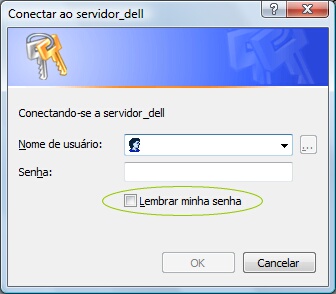
Digite o Nome de UsuárioOK.
Obs.: Contate seu administrador de rede para obter o nome do usuário e senha.
|
O sistema GECON disponibiliza recursos de som para melhor interagir com o usuário. Se sua máquina possui placa de som devidamente instalada e em funcionamento, ótimo. Caso contrário você deverá remover os arquivos de som da sua pasta GECON \ EMPRESA para evitar problemas de incompatibilidade. Contate o Suporte da TREINACON para auxiliá-lo, caso necessário.
|
|

