|
Veja também: Cidades , Responsável Técnico
O cadastro de empresas registra as informações das empresas que trabalham pelo sistema GECON.
A empresa devera ser cadastrada para que seja possível os demais cadastros do sistema.
Para acessar o cadastro de empresas, acesse o módulo de ADMINISTRAÇÃO e vá no menu . A tela abaixo deverá ser apresentada (figura 1).
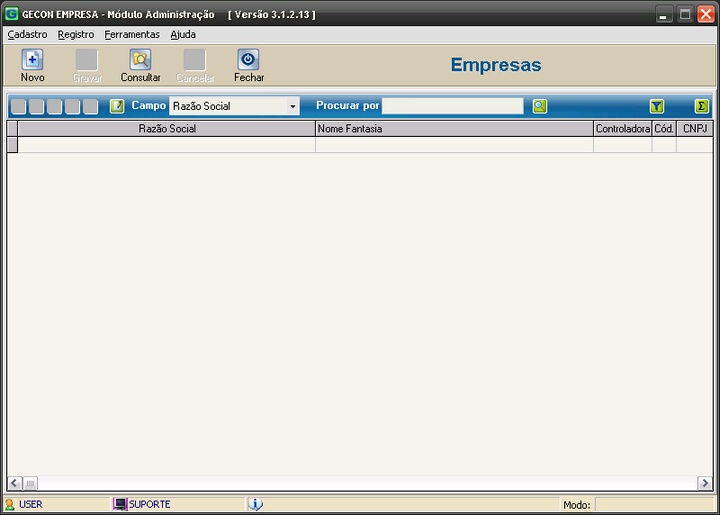
figura 1
Clique no botão Novo (ou tecle F5 - Veja as dicas de Teclas de Atalhofigura 2) será mostrada.
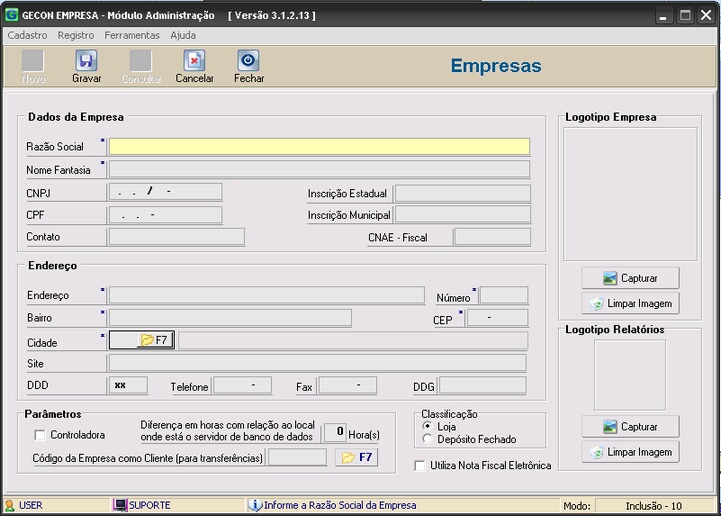
figura 2
Observe que alguns campos contem um asterisco ( * ), que indica que o campo é de preenchimento obrigatório.
Nesta tela (figura 2
Dados da Empresa:
| • | Razão Social: Nome da razão social da empresa. |
| • | Nome Fantasia: Informe o nome de fantasia da empresa. |
| • | CNPJ: Informe o número do CNPJ da empresa. |
| • | Inscrição Estadual: Informe o número da inscrição estadual da empresa. |
| • | CPF: Informe o número do CPF. |
| • | Inscrição Municipal: Informe o número da inscrição municipal da empresa. |
| • | CNAE - Fiscal: Informe o número da CNAE (Classificação Nacional de Atividades Econômicas). |
Endereço:
| • | Endereço: Informe o nome da rua da empresa. |
| • | Bairro: Bairro do endereço da empresa. |
| • | CEP: Código de Endereçamento Postal do endereço da empresa. |
| • | Cidade: Cidade do endereço do prédio da empresa. |
| • | Site: Endereço da página de internet da empresa. |
| • | DDD: Informe o código DDD do telefone da empresa. |
| • | Telefone: Informe o número do telefone. |
| • | Fax: Número do telefone FAX. |
| • | DDG: Número do telefone de Discagem Direta Gratuita. |
Parâmetros:
| • | Controladora: Se a empresa é controladora marcar a opção . |
| • | Diferença em horas em relação ao local onde está o servidor de banco de dados: Se houver diferença informe o número de diferença senão permanece o número zero (0). |
| • | Código da empresa como cliente: Deverá ser preenchido com o código da empresa para que o sistema possa realizar com sucesso a operação de transferência de produtos inventariados. |
| • | Classificação: Escolha entre as opções Loja ou Depósito Fechado. |
| • | Utiliza Nota Fiscal Eletrônica: Se a empresa utilizar nota fiscal eletrônica assinalar a opção. |
Logotipo Empresa:
| • | Capturar: Ao clicar no botão Capturar o sistema abri uma janela de busca em seu computador fazendo isto a tela abaixo (figura 3) será mostrada para localização da imagem que você queira colocar como logotipo da empresa que aparecerá na tela principal do sistema GECON. |
| • | Limpar Imagem: Ao clicar no botão Limpar Imagem o sistema remove a imagem escolhida. |
Logotipo Relatórios:
| • | Capturar: Ao clicar no botão Capturar o sistema abri uma janela de busca em seu computador fazendo isto a tela abaixo () será mostrada para localização da imagem que você queira colocar como logotipo dos relatórios da empresa. |
| • | Limpar Imagem: Ao clicar no botão Limpar Imagem o sistema remove a imagem escolhida. |
| • | Observação: Para que o usuário do sistema usufrua de seus logotipos (Logotipo Empresa e Logotipo Relatórios), o mesmo deverá capturá-los. Caso contrario o sistema não utilizará nenhum dos logotipos. |
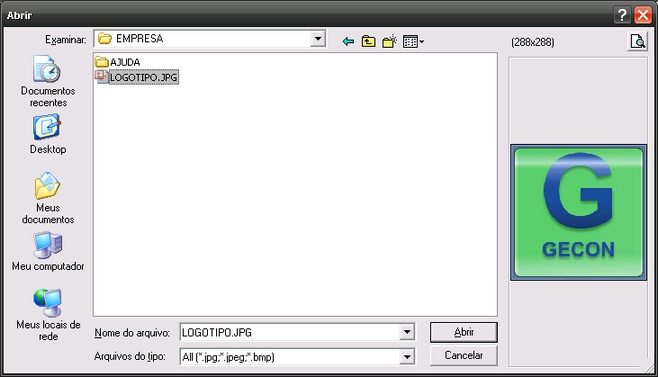
figura 3
Após informar todos os dados clique no botão Gravar (ou tecle F10).
Veja mais detalhes para manutenções de cadastros em Teclas de Atalho.
| 